
راهنمای کاهش حجم عکسها در دستگاههای مختلف بدون افت کیفیت
عکسهای با حجم بالا میتوانند فضای زیادی از حافظه دستگاههای شما را اشغال کنند. در این مقاله، به شما آموزش میدهیم که چگونه میتوانید حجم عکسهای خود را در کامپیوتر، گوشیهای اندروید و به صورت آنلاین کاهش دهید.
روشهای کاهش حجم عکس
برای کاهش حجم عکسها، میتوانید از ابزارهای داخلی سیستمعاملها یا برنامههای آنلاین استفاده کنید. در ادامه، به بررسی این روشها خواهیم پرداخت.
کاهش حجم عکس در ویندوز 10 و 11
در این سیستمعاملها، ابزارهای داخلی برای کاهش حجم عکسها وجود دارد. یکی از این ابزارها، برنامه مایکروسافت پینت است که امکان تغییر ابعاد عکس را فراهم میکند.
استفاده از مایکروسافت پینت
برای تغییر ابعاد عکس با استفاده از مایکروسافت پینت، مراحل زیر را دنبال کنید:
- برنامه Paint را باز کنید.
- عکس مورد نظر را باز کنید.
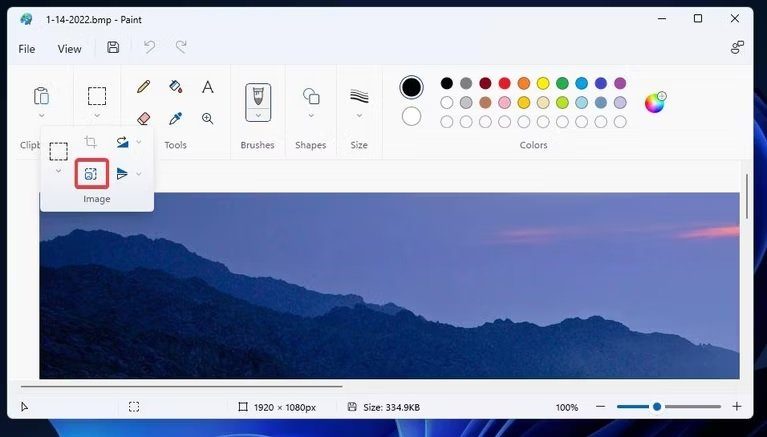
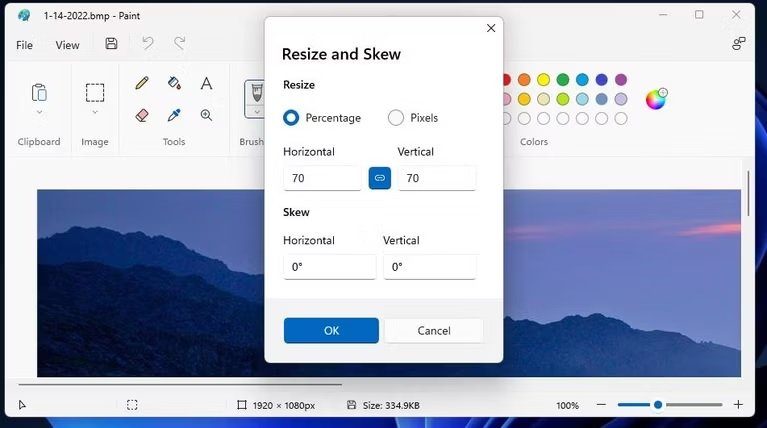
- از منوی Image گزینه Resize را انتخاب کنید.
- در بخش Percentage، درصد مورد نظر را وارد کنید.
- عکس را با گزینه Save ذخیره کنید.
کراپ کردن عکس
کراپ کردن عکس نیز روشی دیگر برای کاهش حجم آن است. با برش بخشهای غیرضروری عکس، میتوانید حجم آن را کاهش دهید. مراحل کراپ کردن به شرح زیر است:
- عکس را در برنامه پینت باز کنید.
- گزینه Select را انتخاب کنید و بخش مورد نظر را انتخاب کنید.
- گزینه Crop را بزنید و عکس را ذخیره کنید.
تبدیل به فایل ZIP
شما میتوانید چندین عکس را به یک فایل ZIP تبدیل کنید تا حجم آنها کاهش یابد. برای این کار، مراحل زیر را انجام دهید:
- به فولدر حاوی تصاویر بروید.
- با نگه داشتن کلید Ctrl، چندین عکس را انتخاب کنید.
- کلیک راست کرده و گزینه Send to را انتخاب کنید.
- گزینه Compressed (zipped) folder را انتخاب کنید.
تبدیل فرمت عکسها به JPG
تبدیل تصاویر به فرمت JPG نیز میتواند به کاهش حجم آنها کمک کند. برای این کار، مراحل زیر را دنبال کنید:
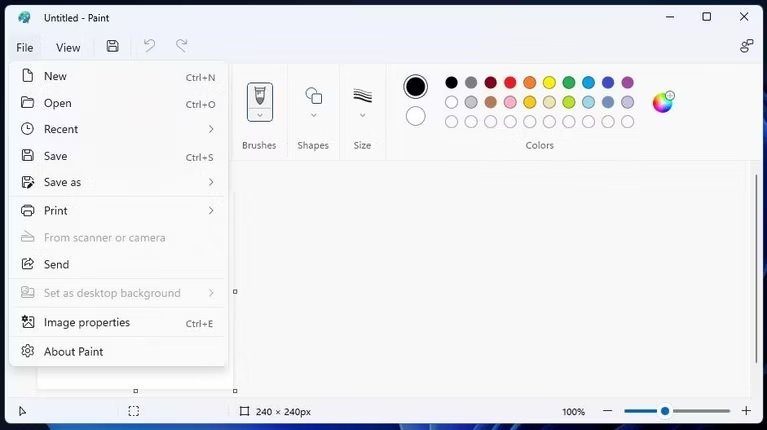
- برنامه Paint را باز کنید.
- عکس با فرمت غیر JPG را باز کنید.
- از منوی File گزینه Save as را انتخاب کنید و فرمت JPEG picture را انتخاب کنید.
گالری تصاویر




دیدگاه کاربران