
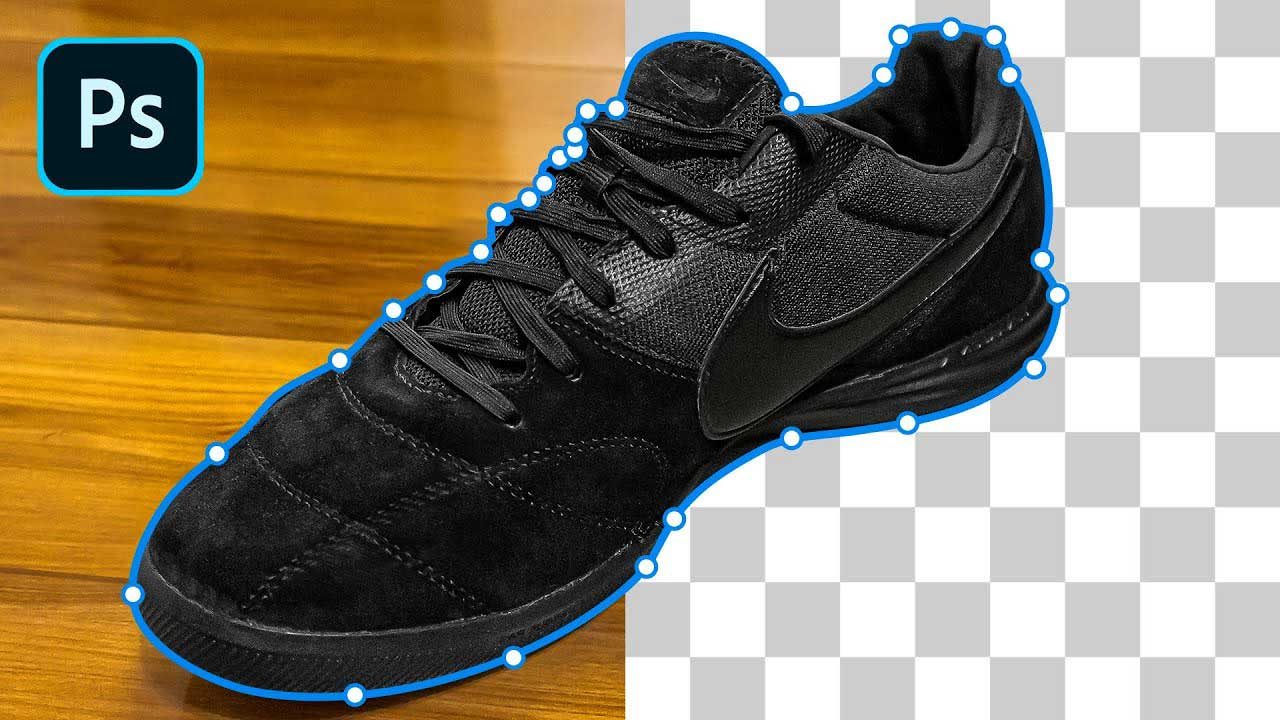
چگونه سوژه را در فتوشاپ انتخاب و پسزمینه را حذف کنیم؟
حذف پسزمینه یکی از کاربردهای کلیدی فتوشاپ برای کاربران عادی و نیمه حرفهای است. با استفاده از ابزارهای مختلف، میتوان سوژه را با دقت انتخاب کرده و نتیجه بهتری کسب کرد. در ادامه به روشهای دورگیری عکس در فتوشاپ خواهیم پرداخت.
فهرست روشها
- استفاده از ابزار Object Selection
- حذف پسزمینه با Quick Action
- دورگیری عکس با ابزار Background Eraser
- حذف پسزمینه با ابزار Pen
- دورگیری با ابزار Magnetic Lasso
- حذف پسزمینه با ابزار Quick Selection
- استفاده از افزونه remove.bg
ادوبی با نسخه 2018 فتوشاپ، تغییرات بزرگی در انتخاب سوژه ایجاد کرد. این نرمافزار از هوش مصنوعی برای تشخیص دقیقتر سوژهها استفاده میکند. در ادامه به بررسی روشهای مختلف انتخاب سوژه خواهیم پرداخت.
روش اول: استفاده از ابزار Object Selection
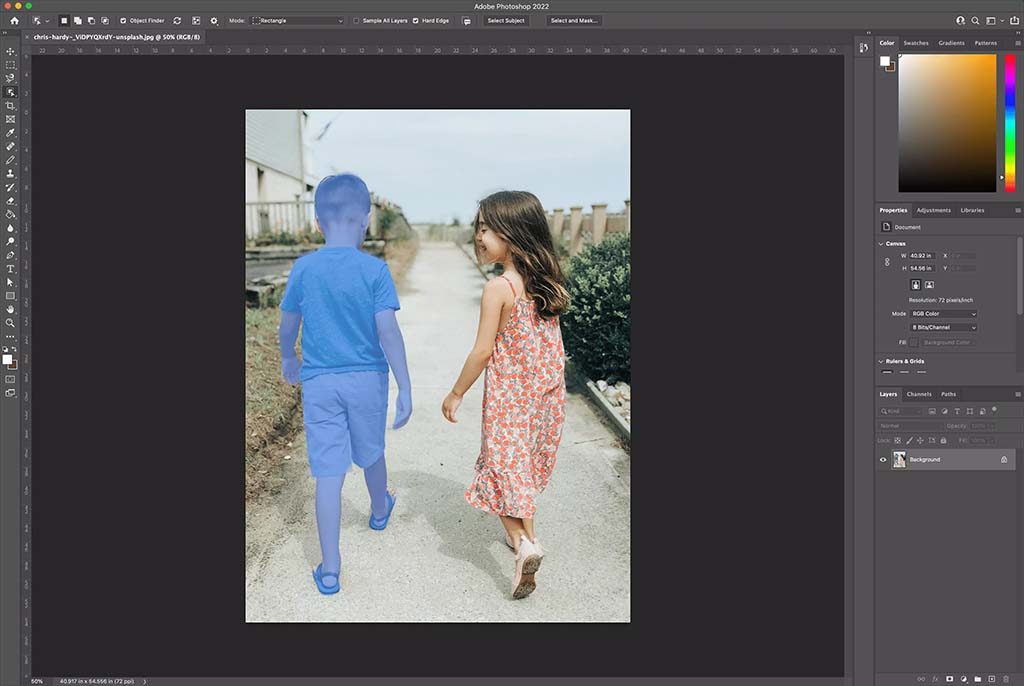
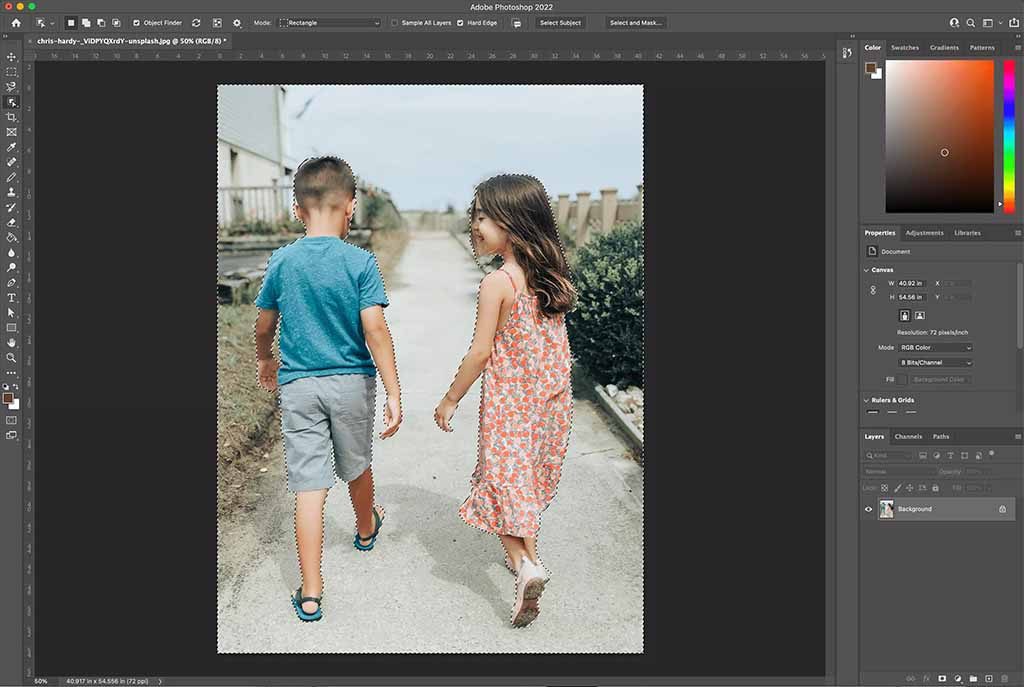
این ابزار یکی از جدیدترین قابلیتهای فتوشاپ است که کار را برای کاربران آسانتر میکند. برای استفاده از آن، ابتدا ابزار را از پنل سمت چپ انتخاب کنید و نشانگر موس را روی سوژه ببرید. با این کار سوژه به رنگ آبی در میآید. سپس میتوانید با استفاده از منوی Select گزینه Inverse را انتخاب کنید تا پسزمینه انتخاب شود.
روش دوم: حذف پسزمینه با Quick Action
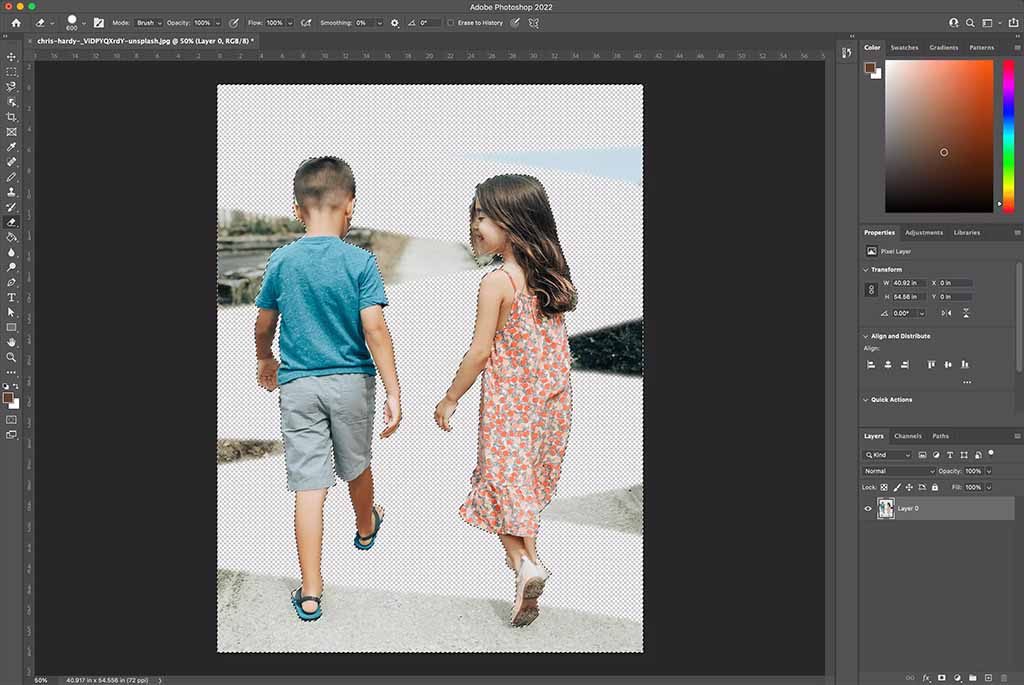
این روش برای مواقعی که به دقت کمتری نیاز دارید، مناسب است. با راست کلیک بر روی لایه پسزمینه و انتخاب Duplicate Layer، میتوانید لایه جدیدی ایجاد کنید. سپس با استفاده از پنل Properties و گزینه Remove Background، پسزمینه را حذف کنید.
گالری تصاویر




دیدگاه کاربران