

چگونه فایلهای حذفشده آیفون را بازیابی کنیم؟
شاید برای شما هم پیش آمده باشد که بهطور ناخواسته دادهها و اطلاعات مهمی را از گوشی آیفون خود حذف کنید. در این شرایط، هنوز ممکن است بتوانید اطلاعات خود را بازیابی کنید؛ زیرا آنها به سطل اشغال آیفون منتقل شدهاند.
سطل آشغال آیفون کجاست؟
در آیفون، برخلاف رایانههای شخصی ویندوزی یا مک، هیچ پوشه یا بخش جداگانهای به نام سطل آشغال وجود ندارد. اما در برخی برنامههای آیفون مانند Photos و Files، بخشی برای دادههای حذفشده وجود دارد. به این ترتیب، زمانی که عکس یا ویدیویی را از گوشی خود حذف میکنید، فایل آن به این بخش منتقل میشود و تا 30 روز در آنجا میماند، سپس برای همیشه حذف میشود.
آموزش برگرداندن فایل حذفشده
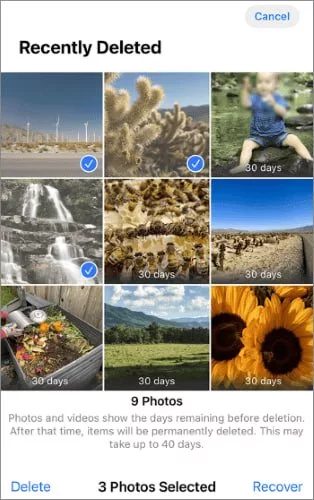
برای بازیابی عکسهای حذفشده از پوشه Recently Deleted در اپ Photos، مراحل زیر را دنبال کنید:
- اپ Photos را باز کنید.
- از پایین صفحه، Albums را انتخاب کنید و سپس روی آلبوم Recently Deleted ضربه بزنید.
- در این بخش، تمام عکس و ویدیوهای حذفشده شما در دسترس است. با انتخاب هر مورد و ضربهزدن روی دکمه Recover، آنها از سطل آشغال خارج و به آلبوم اصلی خود منتقل میشوند.
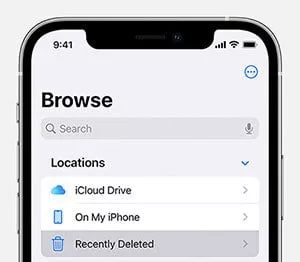
در اپلیکیشن Files نیز میتوانید به اطلاعات حذفشده خود دسترسی داشته باشید:
- اپ Files را اجرا کنید.
- در پایین صفحه روی Browse ضربه بزنید.
- سپس به بخش Recently Deleted بروید.
علاوهبر این، در اپهای Notes، Mails و Messages نیز این پوشه وجود دارد و میتوانید فایلهای حذفشده خود را بازیابی کنید.
بازیابی ساده فایلهای حذفشده
همانطور که در این مطلب توضیح دادیم، نحوه برگرداندن فایلهای حذفشده از سطل آشغال آیفون بسیار ساده است. با این تکنیک میتوانید بسیاری از عکسها، ویدیوها، ایمیلها و پیامهای ناخواسته حذفشده را بازیابی کنید. توجه داشته باشید که فقط فایلهایی که طی 30 روز گذشته حذف کردهاید، در این بخش قرار میگیرند.
سؤالات متداول
آیا آیفون سطل زباله دارد؟ گوشیهای آیفون پوشه یا اپ جداگانهای به نام سطل زباله ندارند.
سطل زباله آیفون کجاست؟ در برخی اپها مانند Photos یا Mail بخشی برای محتواهای اخیراً حذفشده وجود دارد.
آیا امکان بازیابی دادههای حذفشده در آیفون وجود دارد؟ در برخی برنامهها مانند Photos تا 30 روز میتوانید دادههای حذفشده خود را دوباره برگردانید.
گالری تصاویر







دیدگاه کاربران