

آموزش جمع ساعت در اکسل: از محاسبه ساعت کاری تا زمانهای بیش از 24 ساعت
کار با زمان و ساعت در اکسل یکی از چالشهای رایج برای کاربران است. مخصوصاً زمانی که بخواهید ساعت کاری، مجموع زمان پروژهها یا بازههای زمانی بیشتر از 24 ساعت را محاسبه کنید. اگر فرمت سلولها و فرمولها را درست انتخاب نکنید، نتیجه نهایی اشتباه نمایش داده میشود.
در این آموزش، بهصورت کامل با نحوه جمع ساعت در اکسل آشنا میشوید و تمام حالتهای کاربردی را بررسی میکنیم.
فرمت صحیح ساعت در اکسل چیست؟
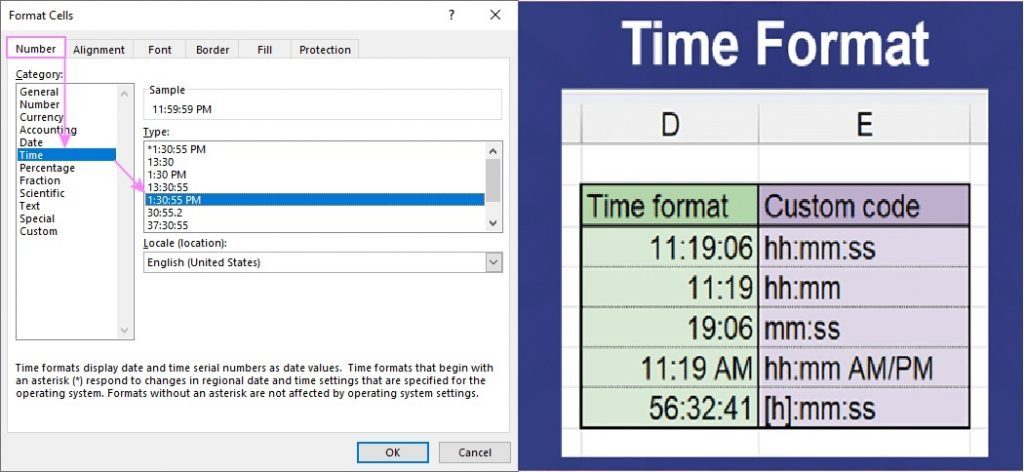
قبل از هر کاری باید مطمئن شوید که ساعتها با فرمت درست وارد شدهاند. اکسل ساعت را بهصورت بخشی از یک شبانهروز در نظر میگیرد. فرمت استاندارد ساعت به شکل hh:mm یا hh:mm:ss است.
جمع ساعت در اکسل با فرمول ساده
در سادهترین حالت، اگر چند ساعت کمتر از 24 ساعت دارید، میتوانید از تابع SUM استفاده کنید. کافی است ساعتها در چند سلول وارد شده باشند. مثلاً اگر ساعتها در سلولهای A1 تا A5 قرار دارند، فرمول به شکل زیر است: =SUM(A1:A5). در این حالت، اکسل مجموع ساعتها را محاسبه میکند.
جمع ساعت در اکسل بیشتر از 24 ساعت
یکی از مشکلات رایج، جمع ساعتهایی است که مجموع آنها بیشتر از 24 ساعت میشود. بهطور پیشفرض، اکسل بعد از 24 ساعت دوباره از صفر شروع میکند. برای حل این مشکل، فرمت سلول نتیجه را روی Custom قرار دهید و فرمت [h]:mm یا [h]:mm:ss را انتخاب کنید.
جمع ساعت کاری در اکسل
برای محاسبه ساعت کاری، معمولاً با چند بازه زمانی سروکار داریم. مثلا ساعت شروع و پایان کار. در این حالت ابتدا باید اختلاف زمان را محاسبه کنید. اگر ساعت شروع در A1 و ساعت پایان در B1 باشد، فرمول به شکل زیر است: =B1-A1.
جمع و تفریق ساعت در اکسل
برای جمع و تفریق ساعت، نیازی به تابع خاصی ندارید. اکسل با عملگرهای ریاضی ساده هم این کار را انجام میدهد. مثلاً: جمع ساعت: =A1+B1 و تفریق ساعت: =B1-A1.
محاسبه جمع ساعات بین رکوردهای زمانی با استفاده از تابع IF
در بسیاری از فایلهای حضور و غیاب، ممکن است برخی سلولها خالی باشند یا داده ناقص داشته باشند. در این حالت، میتوانید از تابع IF استفاده کنید تا نتیجه خطا نداشته باشید.
گالری تصاویر






دیدگاه کاربران