
چگونه سلامت باتری آیفون خود را بررسی کنیم؟
اگر باتری آیفون شما دیگر مانند گذشته کار نمیکند، این مقاله به شما کمک میکند تا سلامت باتری خود را بررسی کنید و نکات مهمی را درباره آن بیاموزید.
سلامت باتری آیفون چیست؟
سلامت باتری به میزان عمر کاهشیافته آن اشاره دارد، در حالی که عمر باتری مشخص میکند که باتری شما با یک بار شارژ چقدر دوام میآورد. برای بررسی سلامت باتری، میتوانید به حداکثر ظرفیت باقیمانده و تعداد چرخههای شارژ انجام شده توجه کنید.
نحوه مشاهده سلامت باتری آیفون
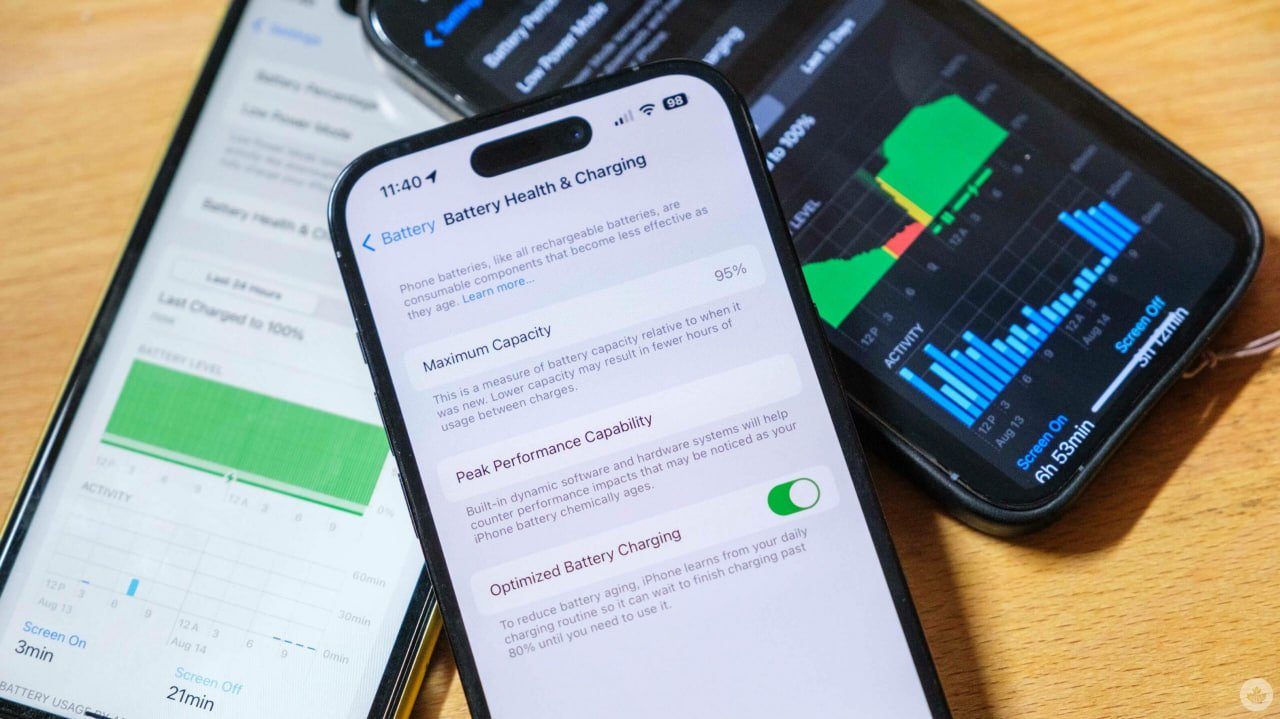
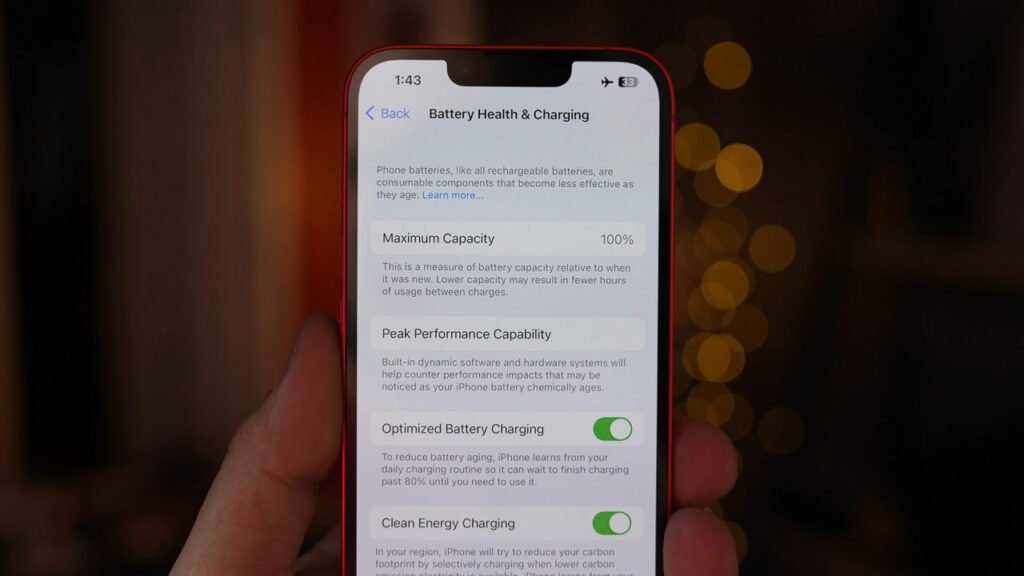
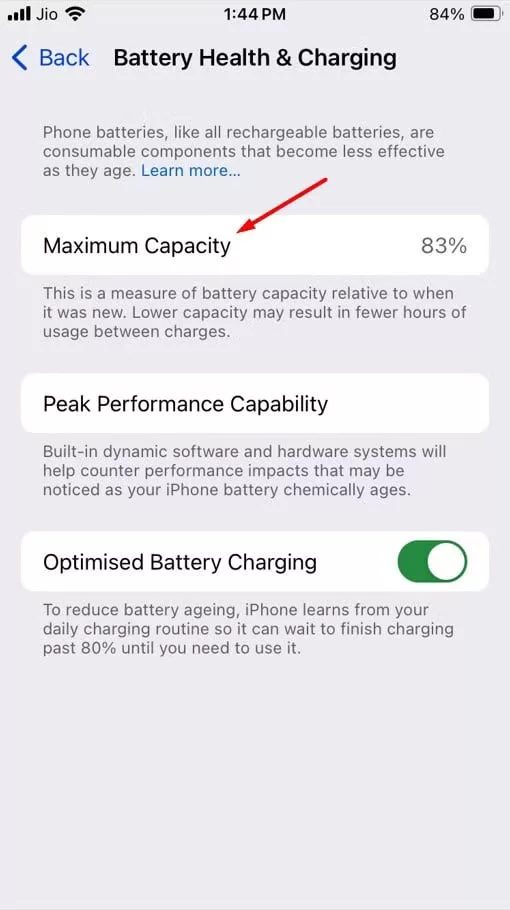
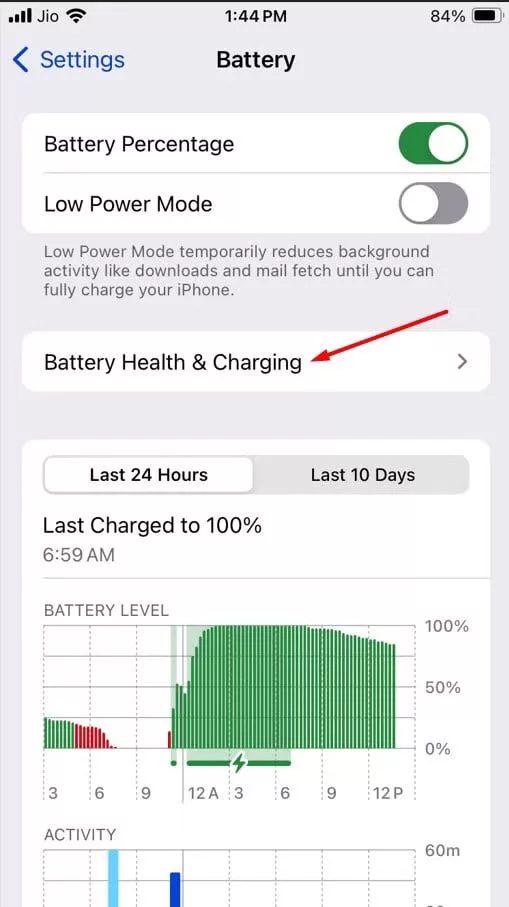
سادهترین راه برای بررسی سلامت باتری از طریق تنظیمات دستگاه است. ابتدا به تنظیمات بروید، سپس گزینه Battery و بعد Battery Health & Charging را انتخاب کنید. درصد نمایش داده شده در بخش Maximum Capacity نشاندهنده سلامت باتری شماست.
مشاهده چرخه شارژ باتری
کاربران آیفون 15 و مدلهای جدیدتر میتوانند چرخه شارژ باتری خود را از طریق تنظیمات مشاهده کنند. به تنظیمات، سپس General و بعد About بروید تا تعداد چرخههای شارژ نمایش داده شود.
استفاده از مک برای بررسی سلامت باتری
با استفاده از اپلیکیشن Console روی مک، میتوانید سلامت باتری خود را بررسی کنید. گوشی را به مک متصل کنید و در قسمت جستجو عبارت batteryhealth را وارد کنید.
چه زمانی باید باتری را تعویض کرد؟
اگر سلامت باتری به زیر 80 درصد رسید یا با مشکلاتی مانند خاموش شدن غیرمنتظره مواجه شدید، بهتر است باتری را تعویض کنید.
راههای حفظ سلامت باتری آیفون
برای افزایش طول عمر باتری، از دماهای بالا و پایین پرهیز کنید، حالت کم مصرف را فعال کنید، روشنایی صفحه را کاهش دهید و از Wi-Fi به جای داده گوشی استفاده کنید.
گالری تصاویر






دیدگاه کاربران