
تبدیل تاریخ میلادی به شمسی در اکسل: راهنمای کامل
تبدیل تاریخ میلادی به شمسی در اکسل یکی از چالشهای کاربران ایرانی است. خوشبختانه، چندین روش برای حل این مشکل و ثبت خودکار تاریخ شمسی در اسناد وجود دارد که در ادامه به آنها پرداخته خواهد شد.
آنچه باید درباره تنظیمات تاریخ در Excel بدانید
تاریخ یکی از مهمترین المانهای اسناد اداری و مالی محسوب میشود و برهمخوردن آن میتواند عواقب زیادی بهدنبال داشته باشد. نرمافزار اکسل تاریخها را بهصورت ترتیبی ذخیره میکند و به همین دلیل تاریخهای مختلف با مقادیر سریالی شناخته میشوند.
تبدیل تاریخ میلادی به شمسی در اکسل بدون افزونه
برای تبدیل تاریخ میلادی به شمسی در اکسل بدون استفاده از افزونه، مراحل زیر را دنبال کنید:
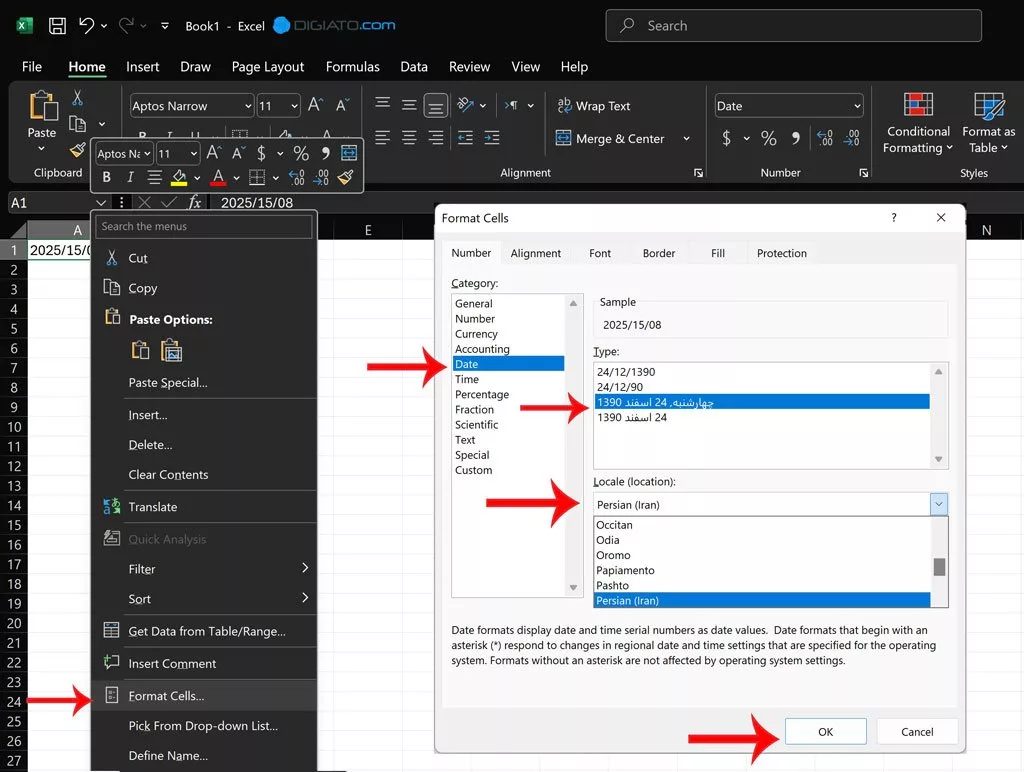
- برنامه اکسل را باز کرده و سلول(های) مورد نظر را انتخاب کنید.
- روی سلول انتخاب شده راست کلیک کرده و گزینه Format Cells را انتخاب کنید.
- در پنجره Format Cells به تب Numbers بروید و گزینه Date را انتخاب کنید.
- از پنل کشویی Locale (Location) گزینه Persian (Iran) را انتخاب کنید.
- در نهایت روی کلید OK بزنید تا تغییرات ذخیره شود.
این روش تنها در نسخههای ۲۰۱۶ به بعد اکسل در دسترس است.
تبدیل تاریخ میلادی به شمسی در اکسل با فرمول
روش دیگری برای تبدیل تاریخ میلادی به شمسی وجود دارد که میتواند در نسخههای قدیمیتر نیز مورد استفاده قرار گیرد:
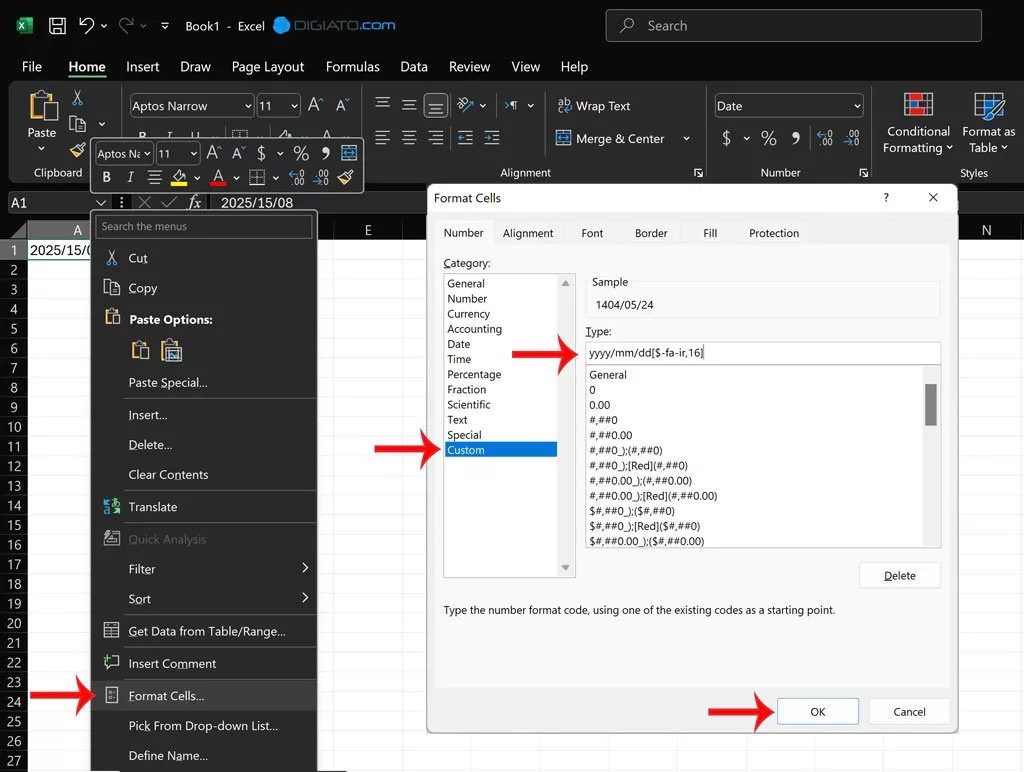
- سلول(های) دارای تاریخ را انتخاب کرده و روی آن راست کلیک کنید.
- گزینه Format Cells را انتخاب کنید.
- از تب Numbers به بخش Custom بروید.
- در قسمت Type فرمول
yyyy/mm/dd[$-fa-ir,16]را وارد کنید. - برای ذخیره تغییرات گزینه OK را بزنید.
این روش به کاربران امکان میدهد تا تاریخها را بهراحتی تبدیل کنند.
گالری تصاویر







دیدگاه کاربران